
Transcrever com a Celeste é simples: você faz o upload, escolhe o idioma e deixa a IA trabalhar. Em média, usamos apenas 20% do tempo do arquivo para concluir a transcrição. Ou seja, uma gravação de 1 hora é processada em aproximadamente 15 minutos, algo que manualmente levaria mais de 4 horas para ser feito.
Como enviar um arquivo para transcrição
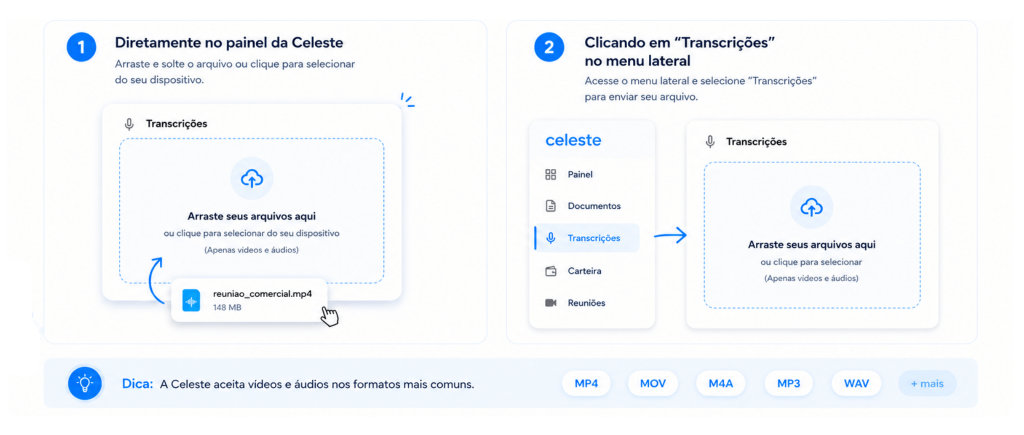
Você pode enviar um arquivo de duas formas:
- Diretamente no painel inicial da Celeste, clicando em “Enviar arquivo”;
- Ou acessando a aba “Transcrições” no menu lateral.
Passo a passo para enviar seu arquivo:
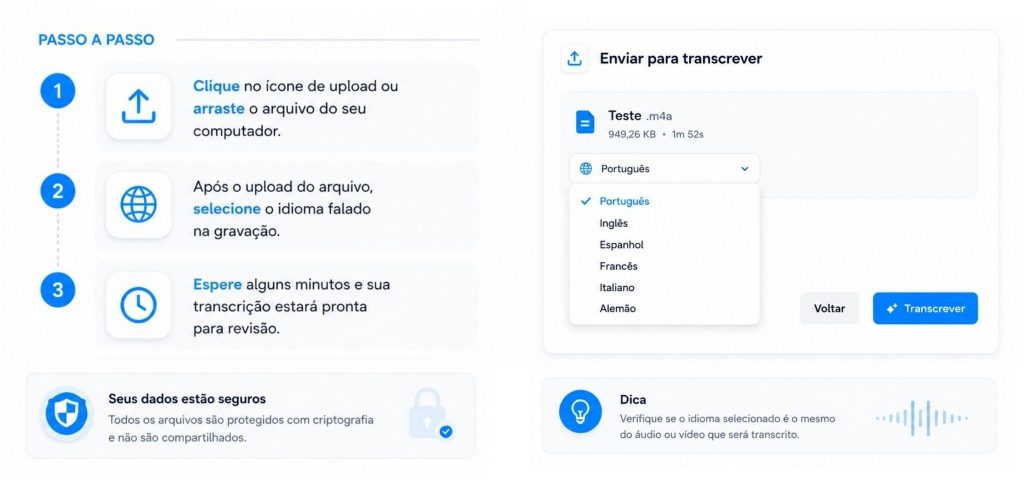
- Clique no ícone de upload ou arraste o arquivo do seu computador para a área indicada
- Escolha o idioma falado na gravação (isso é fundamental para a precisão da sua transcrição);
- Aguarde alguns minutos e pronto: sua transcrição estará disponível para revisão.
Quando o processo for concluído, o status do arquivo mudará para “Finalizado” e você receberá um e-mail automático avisando que o texto já está pronto para ser acessado.
💡Dica: A Celeste é campeã em português, mas nenhuma IA é 100% precisa ou isenta de alucinação. Por isso, sempre revise e edite a sua transcrição conforme necessário.
Entenda o status da sua transcrição
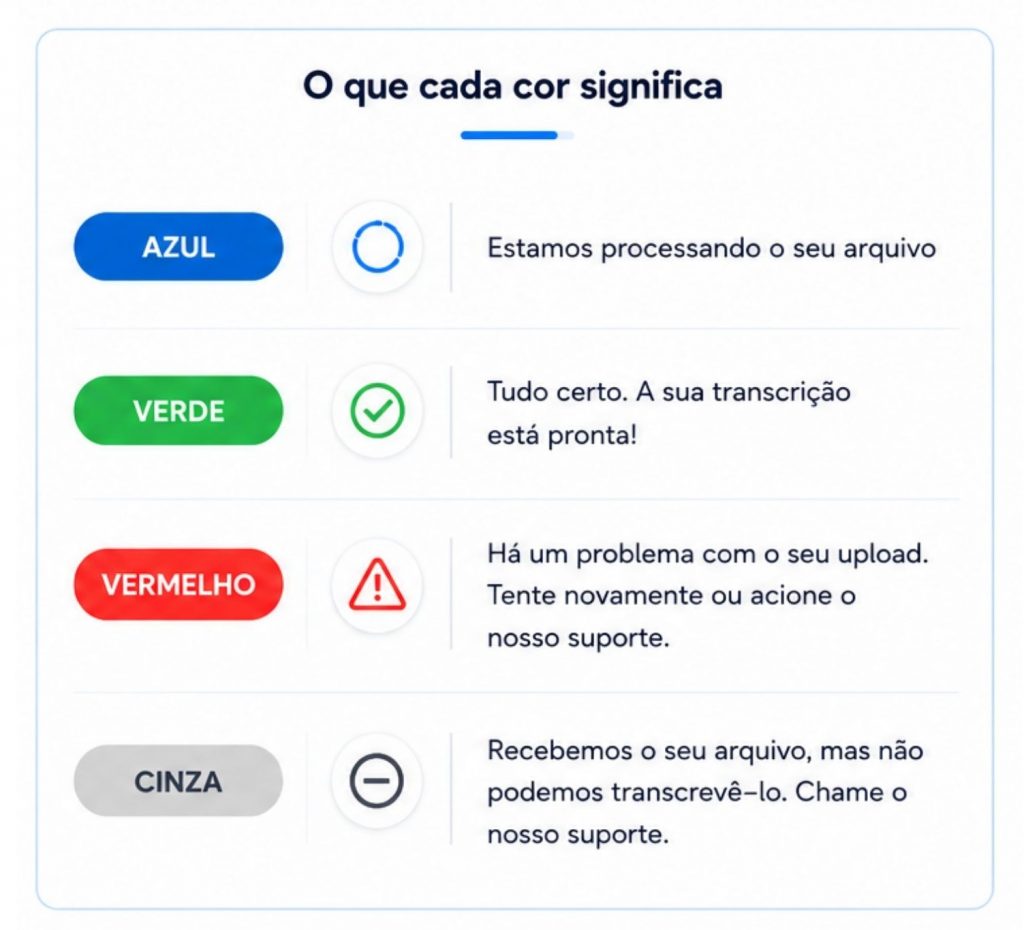
Você pode acompanhar o status da sua transcrição diretamente no painel da Celeste. Durante o processo – que leva poucos minutos – cada cor indica uma etapa:
Se algo não funcionar como esperado, nossa equipe está disponível em [email protected]
Como acessar sua transcrição já concluída
A Celeste armazena o histórico de todas as suas transcrições realizadas e você pode acessá-las a qualquer momento no nosso painel. Para isso:
- Clique na opção “Transcrições” do menu lateral
- Depois, clique na transcrição que deseja abrir para visualizar o conteúdo.
Ao abrir a sua transcrição, você receberá uma pontuação automática do nível de confiança da Celeste nas palavras transcritas. Mas atenção: essa pontuação é uma referência de confiança em cada palavra transcrita. Portanto, ela não reflete, necessariamente, a acurácia da sua transcrição.
Como baixar sua transcrição
Assim que a sua transcrição estiver com o status “Finalizado”, você pode exportá-la nos formatos .txt, .pdf e .docx.
Veja o passo a passo para fazer o download:
- Selecione o ícone da nuvem disponível em cada uma das suas transcrições ou;
- Com a transcrição aberta, clique no botão “Opções” e selecione “Download da transcrição”;
- Selecione o formato desejado e aguarde o download iniciar automaticamente.
💡Dica: também disponibilizamos o download do arquivo de voz utilizado na transcrição. Ele é padronizado em .mp3, independentemente do formato enviado no upload. E caso você queira gerar um resumo da sua transcrição, acesse esse tutorial.
Como editar sua transcrição
Depois de abrir sua transcrição, você pode revisar e fazer ajustes diretamente na plataforma. Para isso, você tem duas opções: fazer edições diretamente na página da sua transcrição ou criar uma cópia da sua transcrição em Documentos.
Edição na página da transcrição
As alterações são feitas diretamente na transcrição original e ficam salvas de forma definitiva. A ferramenta oferece opções de formatação com foco em permitir correções rápidas e objetivas, sendo ideal para ajustes pontuais e para a marcação de trechos importantes com facilidade.
Como fazer:
- Com a sua transcrição aberta, clique em “Habilitar Edição”;
- Faça as alterações necessárias ou marcações no texto;
- Selecione “Desabilitar Edição” para salvar as alterações realizadas.
Edição no editor de documentos
Nesse caso, as alterações não afetam a transcrição original, pois o trabalho é feito a partir de uma cópia. Esse modo oferece mais recursos de formatação e organização, sendo ideal para edições mais longas e para a criação de novos documentos, sem alterar a fonte principal da transcrição.
Como fazer:
- Com a sua transcrição aberta, clique em “Opções” no canto superior direito da tela;
- Na sequência, selecione a opção “Transcrição em Documento”;
- Você será redirecionado para uma nova página e poderá editar a cópia da sua transcrição.
Já para alterar o nome dos interlocutores da sua transcrição original, siga os seguintes passos:
- Com a transcrição aberta, clique no lápis ao lado da identificação do falante (Pessoa 1, Pessoa 2, etc);
- Escolha entre fazer uma alteração única ou alterar o nome do interlocutor em toda a transcrição.
Quais formatos de áudio e vídeo a Celeste aceita?
A Celeste aceita os seguintes formatos de áudio e vídeo: .3ga, .8svx, .aac, .ac3, .aif, .aiff, .alac, .amr, .ape, .au, .dss, .flac, .flv, .m4a, .m4b, .m4p, .m4r, .mp3, .mp4, .mpga, .ogg, .oga, .mogg, .opus, .qcp, .tta, .voc, .wav, .wma, .wv, mkv.
Boas práticas para melhores resultados
- Selecione o idioma correto do seu arquivo antes de transcrever.
- Prefira áudios claros, com pouco ruído e sem sobreposição de vozes.
- Use microfone dedicado para gravações sempre que possível.
- Em chamadas com muitos participantes, identifique o falante ao iniciar cada fala. Exemplo: “Maria falando agora…”
➡️ Se precisar de ajuda, nosso suporte está pronto para te atender: [email protected]