
A Celeste oferece uma extensão do Google Chrome para capturar suas reuniões do Google Meet diretamente do navegador.
Com ela, toda vez que uma reunião começa no Google Meet, o plugin identifica a sessão e inicia a captura automaticamente. Ao final da reunião, o conteúdo é enviado à Celeste, onde é transcrito, estruturado e disponibilizado para análise. Tópicos-chave, próximos passos e palavras-chave são gerados com IA, em português.
Fácil e leve – Extensão do Chrome que funciona em segundo plano.
Privado e seguro – Sua reunião é capturada com segurança e enviada para sua conta Celeste.
Automático – A captura inicia ao entrar na reunião e para quando ela termina.
Se você ainda não tem uma conta na Celeste, crie a sua aqui antes de continuar.
Como instalar o plugin?
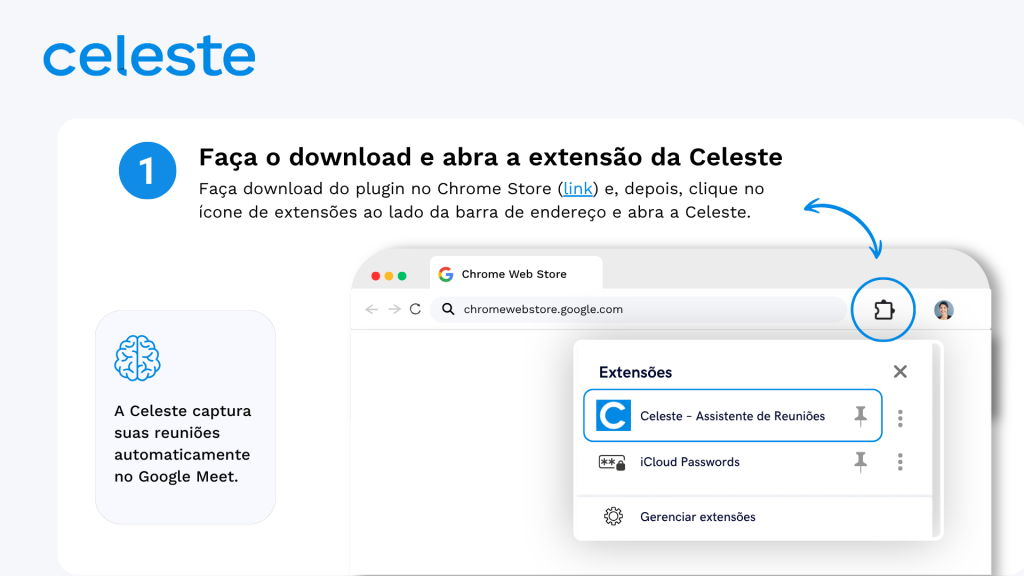
1 – Faça o download e abra a extensão da Celeste
Faça download do plugin no Chrome Store (link) e, depois, clique no ícone de extensões ao lado da barra de endereço e abra a Celeste.
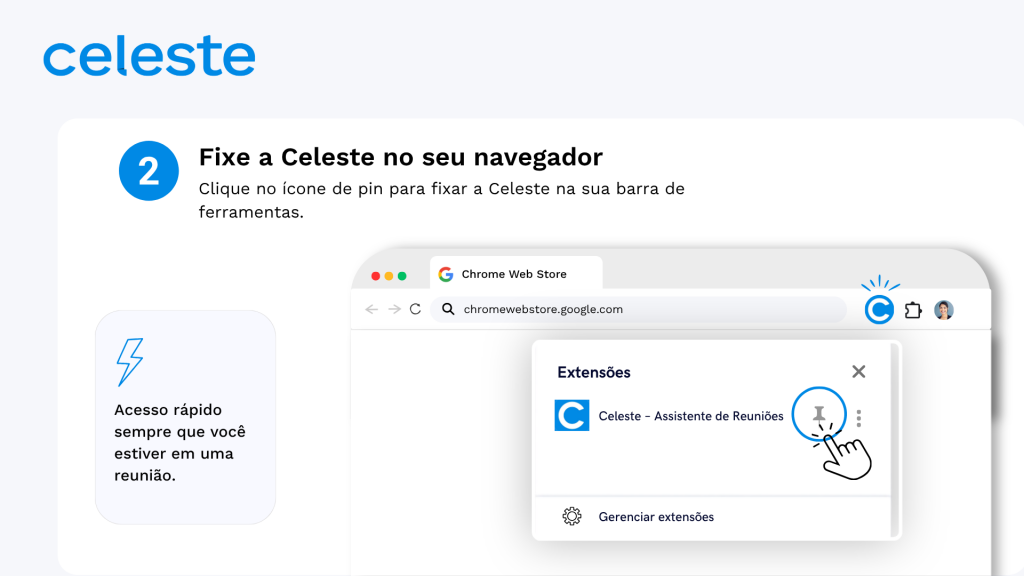
2 – Fixe a Celeste no seu navegador
Clique no ícone de pin para fixar a Celeste na sua barra de ferramentas.
💡 Dica: Sempre que precisar retomar o processo de instalação, basta clicar no ícone do plugin no seu navegador. Ao clicar, você poderá acessar o plugin e prosseguir para a próxima etapa da sua instalação.
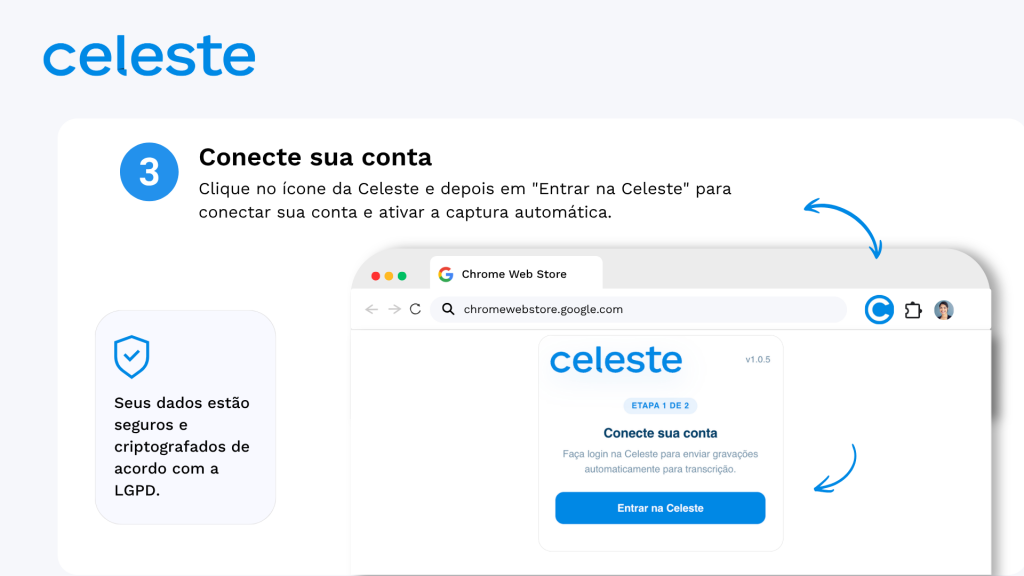
3 – Conecte sua conta
Clique no ícone da Celeste e depois em “Entrar na Celeste” para conectar sua conta e ativar a captura automática.
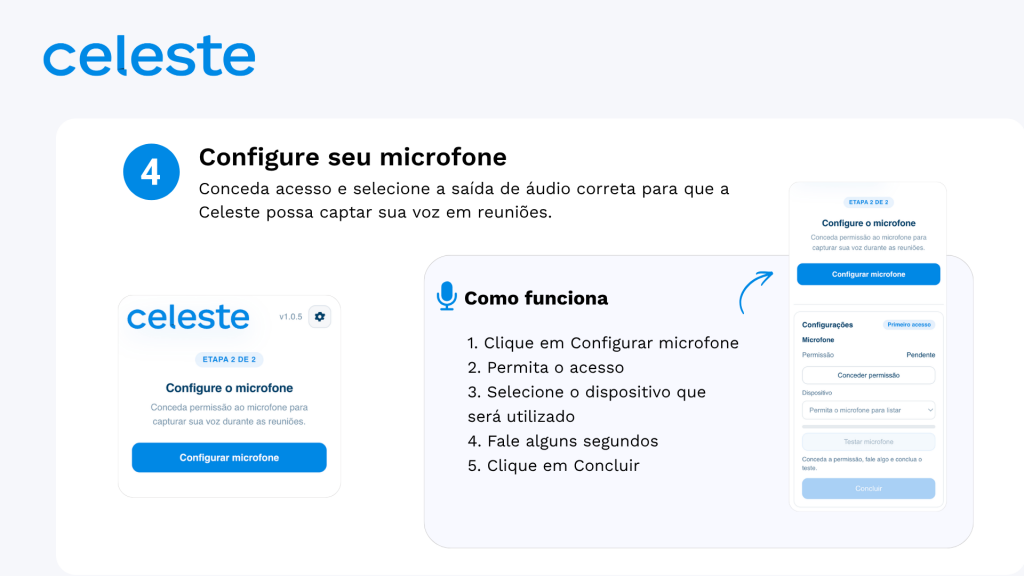
4 – Configure seu microfone
Conceda acesso e selecione a saída de áudio correta para que a Celeste possa captar sua voz em reuniões.
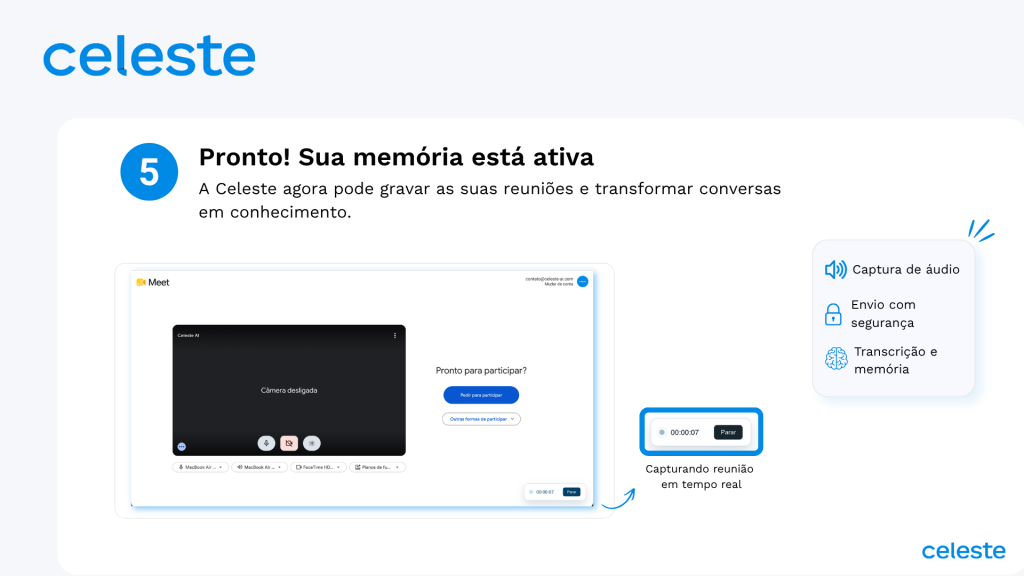
5 – Pronto! Seu plugin está ativo.
A Celeste agora pode gravar as suas reuniões e transformar conversas em conhecimento.
💡 Dica: Caso o ícone da Celeste não apareça na barra do navegador após a instalação, clique no ícone de extensões (peça de quebra-cabeça) e fixe a Celeste manualmente conforme o passo 3 acima.
Sua primeira reunião
Com o plugin instalado e conectado, o processo de captura acontece de forma totalmente automática. Veja como funciona na prática:
- Abra o Google Meet normalmente e inicie ou entre em uma reunião.
- O plugin identificará automaticamente a sessão e iniciará a gravação.
- Um contador de tempo e o indicador de gravação aparecerão na tela (isso confirma que a reunião está sendo capturada).
- Ao encerrar a reunião, o plugin enviará automaticamente o arquivo para a sua conta da Celeste.
- Em poucos instantes, a transcrição e o resumo da reunião estarão disponíveis na plataforma. Saiba como acessar sua transcrição e como gerar o resumo automático com Notas de IA.
Quer pausar ou interromper a gravação?
Você tem controle total sobre o que é capturado. Para interromper a gravação, clique no ícone da Celeste durante a reunião e selecione “Parar Gravação”.
Importante saber
- Avise os participantes: recomendamos sempre informar aos demais participantes que a reunião está sendo gravada para posterior transcrição.
- Feche o Google Meet após a reunião: recomendamos sempre fechar completamente a janela do Google Meet para que o processo de transcrição seja iniciado corretamente.
- Evite múltiplas janelas do Meet: se você tiver duas janelas do Google Meet abertas ao mesmo tempo, pode haver conflito entre as gravações. Sempre feche as janelas que não está usando para garantir o funcionamento integral do plugin.
➡️ Precisa de ajuda com a instalação ou com as suas transcrições? Fale com o nosso suporte: [email protected].
Quer começar agora?
➡️ Crie sua conta e experimente grátis ou solicite uma demo para sua empresa.
Notas de IA: resumos automáticos, com palavras-chave e próximas ações
Depois que sua transcrição estiver pronta, você pode dar o próximo passo: transformar a conversa em insights claros, decisões estruturadas e ações práticas.
As Notas de IA da Celeste são resumos automáticos que interpretam o conteúdo do seu arquivo de voz transcrito e organizam os principais pontos em segundos.
Se você ainda tem dúvidas sobre como transcrever seu arquivo antes de gerar o resumo, acesse o guia completo aqui: Como transcrever com a IA da Celeste.
Como gerar um resumo automático
Gerar suas Notas de IA é simples e leva apenas alguns segundos. Basta seguir essas etapas:
1 – Abra a transcrição que deseja resumir;
2 – Clique no botão “Gerar Resumo” disponível no canto superior direito da tela;
3 – Em seguida, clique em “Adicionar em Documentos”;
4 – Você será direcionado para uma nova tela com a íntegra do seu resumo, já disponível para leitura, edição e download.
A partir daí, você pode revisar, complementar informações e compartilhar com sua equipe – tudo no próprio editor da Celeste.
Notas de IA para transformar conversas em ação
A inteligência da Celeste utiliza análise contextual para compreender o que foi dito, identificar tópicos relevantes e organizar tudo em um texto claro e objetivo. É como ter um assistente que ouviu a conversa inteira, entendeu o que importa e te entregou um resumo pronto, sem você precisar fazer nenhuma anotação.
As Notas de IA foram criadas para ajudar você a tomar melhores decisões, economizar tempo e acompanhar conversas com mais organização.
Veja as principais vantagens:
✔️ Resumos automáticos com inteligência contextual
A IA não apenas resume, ela entende o contexto, identifica intenções e entrega um conteúdo claro, fiel e estruturado, sem ruídos ou interpretações equivocadas.
✔️ Foco em tópicos-chave, decisões e próximas ações
As Notas de IA destacam automaticamente:
- Pontos de decisão
- Tarefas atribuídas
- Próximas ações
- Principais insights da conversa
Assim, você não perde nenhum detalhe importante e ainda ganha agilidade para dar andamento aos projetos.
✔️ Histórico organizado de resumos
Todos os seus resumos ficam disponíveis em um histórico centralizado, pesquisável e fácil de consultar. Isso ajuda a acompanhar reuniões recorrentes, entender a evolução de temas e documentar decisões importantes.
✔️ Fácil de compartilhar e documentar
Com poucos cliques, você pode:
- Enviar o resumo por e-mail
- Compartilhar com a equipe
- Anexar em plataformas de gestão e CRM
- Exportar em diferentes formatos
Ideal para quem precisa formalizar informações ou registrar decisões de maneira ágil e profissional.
👉 Pronto para transformar conversas em decisões?
Gere seu primeiro resumo agora mesmo e descubra o poder das Notas de IA da Celeste na prática.